
شبکههای داخلی یا LAN (Local Area Network) به شبکههایی اطلاق میشود که در یک فضای محدود مانند خانه، شرکت یا اداره شکل میگیرند و امکان اشتراکگذاری منابع (اینترنت، فایل، چاپگر و…) را بین چند دستگاه فراهم میکنند. اتصال به اینترنت از طریق یک شبکه داخلی، روشی رایج، پایدار و امن برای دسترسی به اینترنت است، بهویژه در محیطهای سازمانی.
بخش اول: اجزای مورد نیاز برای اتصال به اینترنت از طریق شبکه داخلی
برای راهاندازی یک شبکه داخلی و اتصال به اینترنت، به تجهیزات و تنظیمات مشخصی نیاز است:
تجهیزات اصلی شبکه داخلی
| تجهیزات | توضیح عملکرد |
|---|---|
| مودم (Modem) | دریافت اینترنت از ارائهدهنده خدمات (ISP) |
| روتر (Router) | توزیع اینترنت بین دستگاهها در شبکه |
| سوئیچ (Switch) | افزایش تعداد پورت برای اتصال کابل شبکه |
| کابل شبکه (LAN) | اتصال فیزیکی بین دستگاهها و سوئیچ یا روتر |
| کارت شبکه (NIC) | سختافزاری در داخل لپتاپ یا PC برای دریافت شبکه |
| Access Point | برای افزایش پوشش وایفای (در شبکه بیسیم) |
بخش دوم: مراحل اتصال به اینترنت از طریق شبکه داخلی
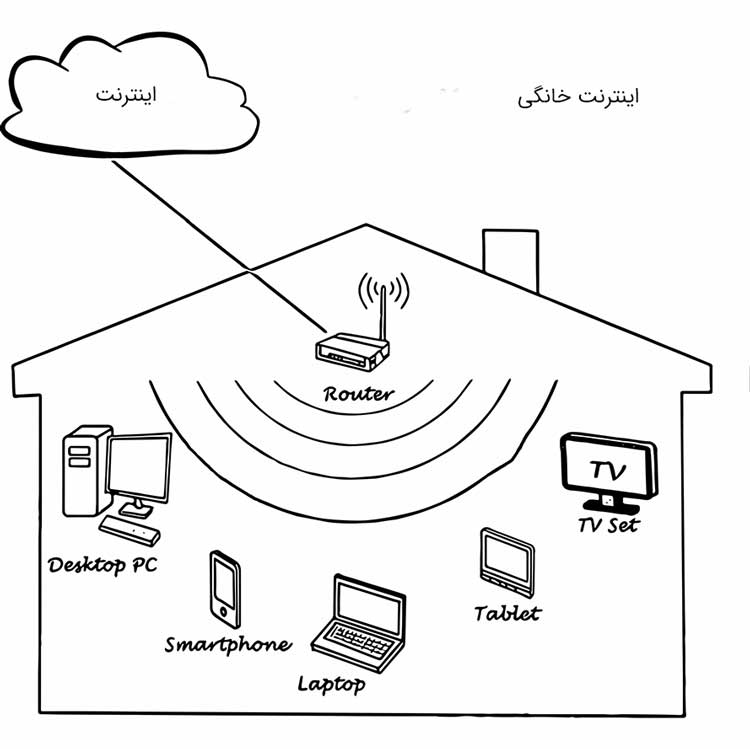
۱. اتصال فیزیکی تجهیزات
- مودم را از طریق کابل تلفن یا فیبر نوری به اینترنت متصل کنید.
- روتر را با کابل LAN به مودم متصل نمایید.
- اگر نیاز به پورتهای بیشتر دارید، یک سوئیچ به روتر متصل کرده و سایر دستگاهها را از طریق کابل شبکه به آن وصل کنید.
- دستگاههایی مانند کامپیوتر، لپتاپ یا پرینتر شبکه را از طریق کابل به سوئیچ یا مستقیماً به روتر متصل کنید.
۲. پیکربندی مودم و روتر
- از طریق مرورگر، آدرس IP مودم/روتر (معمولاً 192.168.1.1 یا 192.168.0.1) را وارد کنید.
- وارد پنل مدیریت با نام کاربری و رمز عبور شوید (اطلاعات پیشفرض اغلب admin/admin است).
- در بخش WAN، اطلاعات اینترنتی را که از ISP دریافت کردهاید (مانند PPPoE Username/Password) وارد کنید.
- DHCP را فعال کنید تا IPهای داخلی به دستگاهها به صورت خودکار تخصیص داده شود.
۳. تنظیم شبکه داخلی
- برای هر دستگاه متصل، یک IP داخلی اختصاص داده میشود (مثلاً 192.168.1.101).
- اگر امنیت بالا مدنظر است، میتوانید از تخصیص IP دستی (Static IP) استفاده کنید.
بخش سوم: اتصال بیسیم (Wi-Fi) در شبکه داخلی
اگر روتر شما وایفای دارد، با انجام مراحل زیر اتصال بیسیم را نیز برقرار کنید:
- وارد پنل تنظیمات روتر شوید.
- در بخش Wireless، یک نام شبکه (SSID) انتخاب کنید.
- رمزگذاری را روی WPA2 یا WPA3 قرار دهید و رمز عبور قدرتمند انتخاب نمایید.
- دستگاهها مانند گوشی یا لپتاپ را به این شبکه متصل کنید.
بخش چهارم: اشتراکگذاری اینترنت در شبکه داخلی
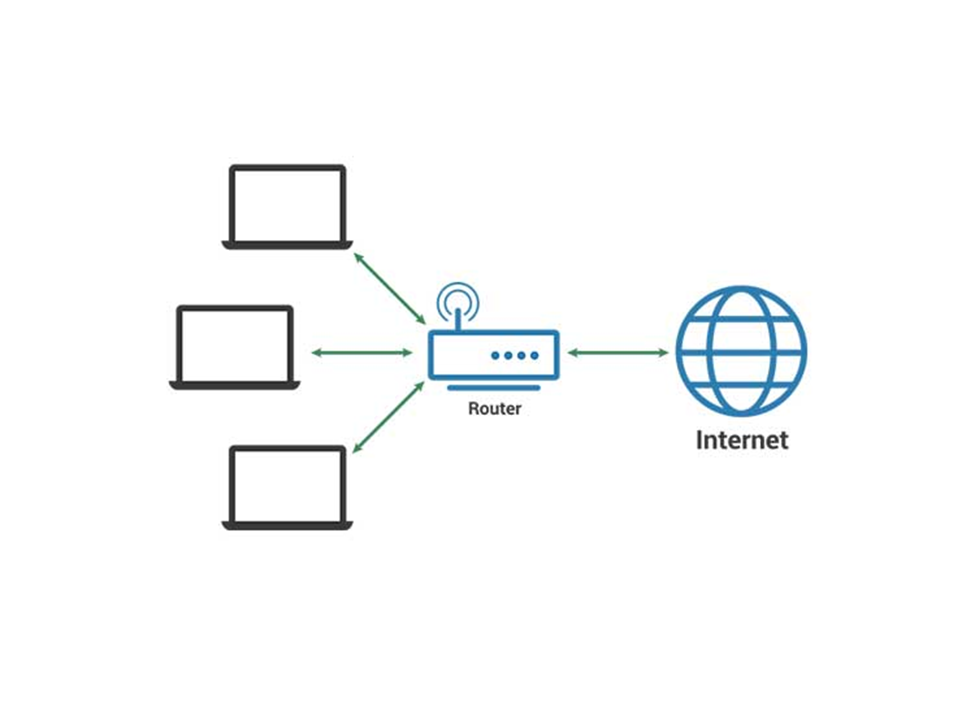
اینترنت پس از دریافت توسط مودم و توزیع از طریق روتر یا سوئیچ، بین تمام دستگاههای متصل قابل استفاده است. با فعال بودن DHCP و اتصال صحیح، هر دستگاه به اینترنت دسترسی خواهد داشت.
نکته:
در سیستمعامل ویندوز، با مراجعه به مسیر زیر میتوانید وضعیت اتصال را بررسی کنید:
Control Panel > Network and Sharing Center > View your active networks
بخش پنجم: تنظیمات نرمافزاری و رفع مشکلات
بررسی اتصال در ویندوز:
- دستور ping google.com را در CMD وارد کنید تا بررسی شود اینترنت برقرار است.
- اگر پاسخی دریافت نشد، تنظیمات IP، DNS یا Gateway را بررسی کنید.
تنظیم دستی IP:
اگر DHCP فعال نیست یا میخواهید IP ثابت دهید:
- به مسیر:
Control Panel > Network Connections > Properties > IPv4 Settings
بروید و اطلاعات IP، Subnet Mask، Gateway و DNS را به صورت دستی وارد نمایید.
خطاهای رایج و راهحلهای آنها
| خطا | دلیل احتمالی | راهحل پیشنهادی |
|---|---|---|
| No Internet Access | عدم دریافت IP یا مشکل DNS | ریاستارت مودم/روتر، تنظیم DNS یا IP دستی |
| Limited Connectivity | عدم شناسایی صحیح کارت شبکه | نصب یا بهروزرسانی درایور NIC |
| IP Conflict | دو دستگاه با IP یکسان در شبکه | تغییر IP یکی از دستگاهها |
| قطع اتصال مداوم Wi-Fi | تداخل فرکانس یا ضعف سیگنال وایفای | تغییر کانال Wi-Fi، نزدیککردن دستگاه به روتر |
| دسترسی به تنظیمات مودم ممکن نیست | اشتباه بودن IP پیشفرض یا رمز عبور | ریست مودم به تنظیمات کارخانه |
بخش ششم: نکات ایمنی در استفاده از شبکه داخلی
- رمزگذاری قوی وایفای: برای جلوگیری از دسترسی غیرمجاز.
- غیرفعالکردن WPS: این گزینه ممکن است دسترسی را برای هکرها آسان کند.
- بروزرسانی Firmware مودم/روتر: نسخههای قدیمی دارای آسیبپذیری امنیتی هستند.
- تغییر رمز ورود به پنل روتر: از رمز پیشفرض استفاده نکنید.
- استفاده از فایروال داخلی: فایروال روتر را فعال نگه دارید.
بخش هفتم: مزایای استفاده از اینترنت از طریق شبکه داخلی
- پایداری اتصال: نسبت به اتصال بیسیم، LAN اتصال سریعتر و پایدارتری فراهم میکند.
- امنیت بیشتر: شبکه داخلی به راحتی کنترل و ایزوله میشود.
- قابلیت مدیریت پهنای باند: میتوان ترافیک دستگاهها را محدود یا اولویتبندی کرد.
- اشتراکگذاری فایل و چاپگر: آسانی در اشتراک منابع بین چند کاربر.
نکات کاربردی و جذاب تکمیلی
استفاده از نرمافزارهای مانیتورینگ شبکه
برای مدیریت بهتر و تحلیل ترافیک شبکه داخلی، میتوانید از ابزارهای نظارتی استفاده کنید. این ابزارها وضعیت پهنای باند، دستگاههای متصل، زمان اتصال و حتی اپلیکیشنهایی که بیشترین مصرف را دارند را نشان میدهند.
نرمافزارهای پیشنهادی:
- NetLimiter (برای ویندوز)
- Wireshark (برای تحلیل بستههای شبکه)
- Fing (مناسب برای موبایل)
تفاوت بین Static IP و DHCP در محیطهای کاری
در شبکههای بزرگ یا ادارات، استفاده از IP ثابت برای سرورها و پرینترها توصیه میشود تا در دسترس بودن آنها دچار مشکل نشود. اما برای کامپیوترها و دستگاههای کارمندان، تخصیص IP از طریق DHCP باعث کاهش خطا و سادهتر شدن مدیریت میشود.
اتصال چند طبقهای از طریق Powerline

در خانهها یا ساختمانهای چند طبقه که کابلکشی دشوار است، میتوان از آداپتورهای Powerline استفاده کرد. این آداپتورها از سیمکشی برق ساختمان برای انتقال اینترنت بین طبقات بهره میبرند.
تعیین سطح دسترسی کاربران به اینترنت
با ورود به تنظیمات روتر میتوانید دسترسی کاربران را محدود کنید، مثلاً:
- تعیین زمان استفاده از اینترنت برای هر دستگاه
- فیلتر کردن وبسایتها
- محدود کردن سرعت اینترنت برای کاربران خاص
این قابلیتها در اغلب مودمهای جدید با عنوان Parental Control یا Access Management در دسترس هستند.
مقایسه انواع اتصال به اینترنت در شبکه داخلی
| نوع اتصال | سرعت | پایداری | امنیت | هزینه | نیاز به تجهیزات |
|---|---|---|---|---|---|
| کابل LAN (اترنت) | بالا | بسیار خوب | بالا | متوسط | کابل و سوئیچ/روتر |
| وایفای خانگی | متوسط تا بالا | متوسط | متوسط | پایین | روتر بیسیم |
| Powerline | متوسط | خوب | متوسط | متوسط | آداپتور مخصوص |
| وایفای مش (Mesh) | بالا | بالا | بالا | بالا | روتر مش و نود اضافی |
پیشنهاد تجهیزات بر اساس نیاز کاربران
| نوع استفاده | پیشنهاد تجهیزات |
|---|---|
| خانههای معمولی | مودم + روتر دو بانده (۲.۴ و ۵ گیگاهرتز) |
| شرکتهای کوچک | روتر گیگابیتی + سوئیچ ۸ یا ۱۶ پورت + Access Point |
| کاربران حرفهای | روتر با قابلیت QoS + نرمافزار مانیتورینگ شبکه |
| ساختمانهای چندطبقه | روتر مرکزی + سیستم Powerline یا Wi-Fi Mesh |
نکات ایمنی پیشرفته برای کاربران شبکه داخلی
غیرفعال کردن Remote Management: این قابلیت اجازه کنترل از راه دور به افراد میدهد که میتواند خطر امنیتی ایجاد کند.
غیرفعال کردن UPnP در روتر: این قابلیت ممکن است برخی پورتها را خودکار باز کند، که آسیبپذیری به همراه دارد.
محدود کردن تعداد دستگاههای متصل: در بسیاری از روترها میتوان تعداد دستگاههای مجاز را تعیین کرد.
استفاده از DNS ایمن: مانند DNS گوگل (8.8.8.8) یا Cloudflare (1.1.1.1) برای بهبود سرعت و امنیت.
پرسش و پاسخ های متداول
۱. آیا اتصال LAN سریعتر از وایفای است؟
بله، اتصال کابلی از نظر سرعت و پایداری نسبت به وایفای عملکرد بهتری دارد.
۲. چطور بفهمم چه دستگاههایی به شبکه من وصل هستند؟
میتوانید از اپلیکیشنهایی مانند Fing یا بخش Device List در پنل مودم استفاده کنید.
۳. اگر دو دستگاه IP یکسان داشته باشند چه میشود؟
باعث بروز IP Conflict شده و یکی از آنها اتصال خود را از دست میدهد.
۴. آیا میتوانم مصرف اینترنت دستگاهها را محدود کنم؟
بله، در بسیاری از روترها قابلیت QoS یا Bandwidth Control وجود دارد.
۵. بهترین مکان برای قرار دادن روتر در خانه کجاست؟
در مرکز خانه، بدون مانع فلزی یا دیوار ضخیم، برای پوشش بهتر وایفای.
۶. چگونه رمز عبور وایفای را تغییر دهم؟
وارد پنل روتر شده و از بخش Wireless > Security رمز جدید را وارد کنید.
۷. آیا امکان استفاده همزمان از کابل LAN و وایفای وجود دارد؟
بله، ولی سیستم معمولاً یکی را به عنوان اتصال اصلی انتخاب میکند.
۸. چطور از شبکه داخلی محافظت کنم؟
رمزگذاری WPA2/3، تغییر رمز پنل روتر، غیرفعال کردن WPS و آپدیت Firmware از روشهای محافظت هستند.
نتیجهگیری
راهاندازی یک شبکه داخلی و اتصال اینترنت از این طریق، نهتنها کارآمد و ایمن است بلکه در محیطهای خانگی و اداری امکان مدیریت بهتری روی مصرف اینترنت و منابع شبکه را فراهم میکند. با شناخت تجهیزات، پیکربندی صحیح، و رعایت نکات ایمنی، میتوانید از اینترنتی پرسرعت، پایدار و امن بهرهمند شوید.